

介绍
谷歌云平台将存储作为一个独立的服务与计算引擎服务一起提供。默认情况下,每个Compute Engine实例都有一个包含操作系统的引导持久磁盘(PD)。当您的应用程序需要额外的存储空间时,您可以向实例添加一个或多个额外的存储选项。
云存储是一种灵活的、可伸缩的、持久的虚拟机实例存储选项。您几乎可以从任何地方读写云存储存储桶中的文件,因此可以将存储桶用作实例、App Engine、本地系统和其他云服务之间的公共存储。
存储选项
计算引擎为实例提供了几种类型的存储选项。以下每个存储选项都有独特的价格和性能特点:
- 分区持久化磁盘:高效、可靠的块存储
- 区域持久磁盘:在两个区域复制的区域块存储
- 本地SSD:高性能、瞬时的本地块存储
- 云存储桶:负担得起的对象存储
- 文件存储:谷歌云用户的高性能文件存储
除了谷歌Cloud提供的存储选项之外,您还可以在您的实例上部署替代的存储解决方案,如下所述
- 在计算引擎上创建文件服务器或分布式文件系统,作为具有NFSv3和SMB3功能的网络文件系统
- 在实例内存中挂载RAM磁盘,以创建具有高吞吐量和低延迟的块存储卷
在这篇博客中,我们主要讨论GCP控制台中可用的三种主要存储类型,它们是磁盘、快照和映像。当您使用VM实例和其他相关的GCP存储服务时,这些是非常重要的。

磁盘:
GCP提供以下存储类型的持久磁盘(PD)。持久磁盘是你的实例可以访问的持久网络存储设备,就像桌面或服务器中的物理磁盘一样。持久磁盘独立于虚拟机(VM)实例,因此即使在删除实例后,也可以分离或移动持久磁盘来保留数据。
- 分区标准PD -高效、可靠的块存储
- 区域标准PD -高效、可靠的块存储,具有跨区域的同步复制功能
- 区域均衡PD -经济可靠的区块存储
- 区域均衡PD -具有跨区域同步复制的经济可靠的块存储
- 分区SSD PD -快速、可靠的块存储
- 区域SSD PD -快速可靠的块存储,可跨区域同步复制
- 分区极端PD -最高性能的持久块存储选项
- 本地ssd—高性能本地块存储
- 云存储桶-负担得起的对象存储
在这一节中。我们将描述如何在GCP控制台中创建磁盘,并将新磁盘附加到现有的VM实例。
- 使用超级管理员或管理员特权用户登录GCP控制台
- 创建新的业务群组或使用绑定磁盘虚拟机所在的已有业务群组
- 在“存储”区域框中,选择“计算引擎→硬盘”
- 单击创建磁盘按钮,如下图所示
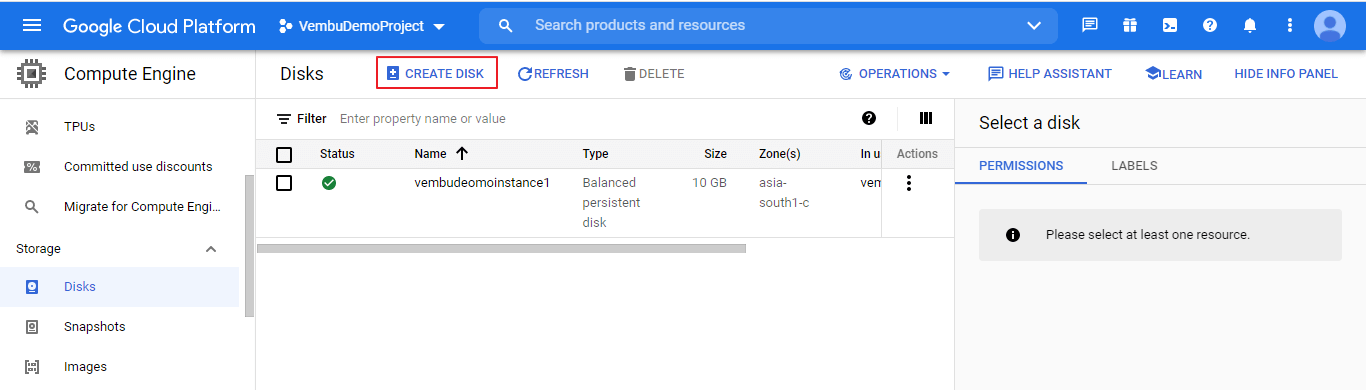
单击“创建磁盘”按钮,将打开一个新的浏览器窗口。用户需要按照要求提供详细信息。
提供名称—提供要创建的磁盘的名称
位置—选择“单区域”或“区域”。选择区域,允许您在相同区域但在不同区域中创建磁盘的副本。建议选择区域,并在另一个区域拥有该磁盘的副本。
源类型——选择磁盘源类型允许您创建一个空白的磁盘,应用一个引导盘图像或恢复另一个磁盘的快照在这个项目中,根据您的要求,因此用户可以选择可用的选项,即空白磁盘或图像或快照。在这里,我们将创建一个空白磁盘,因此从可用选项中选择“空白磁盘”。
硬盘类型—包括:
- 标准持久磁盘——标准持久磁盘(PD-standard)由标准硬盘驱动器(HDD)支持。
- 持久均衡磁盘-持久均衡磁盘(PD-balanced)由固态硬盘(SSD)支持。它们是SSD持久磁盘的替代方案,可以平衡性能和成本
- SSD持久化磁盘——SSD持久化磁盘(PD-SSD)由固态硬盘(SSD)支持。
默认选项是平衡持久化磁盘,所以我们选择相同的选项,
大小—发放磁盘的大小,从10gb到65,536gb。这里我们选择最小值10gb。
快照计划—用户可以通过创建新的备份计划自动化备份计划,以便定期备份完整的磁盘及其内容。
加密—数据是自动加密的,用户需要在三个选项中选择加密密钥管理方案。
谷歌托管加密密钥-无需配置。
客户管理的加密密钥(CMEK) -通过谷歌云密钥管理服务管理。用户必须在GC密钥管理服务中提供密钥。
客户提供的加密密钥(CSEK) -通过第三方管理服务管理,并通过API访问
下面的截图显示了这些细节
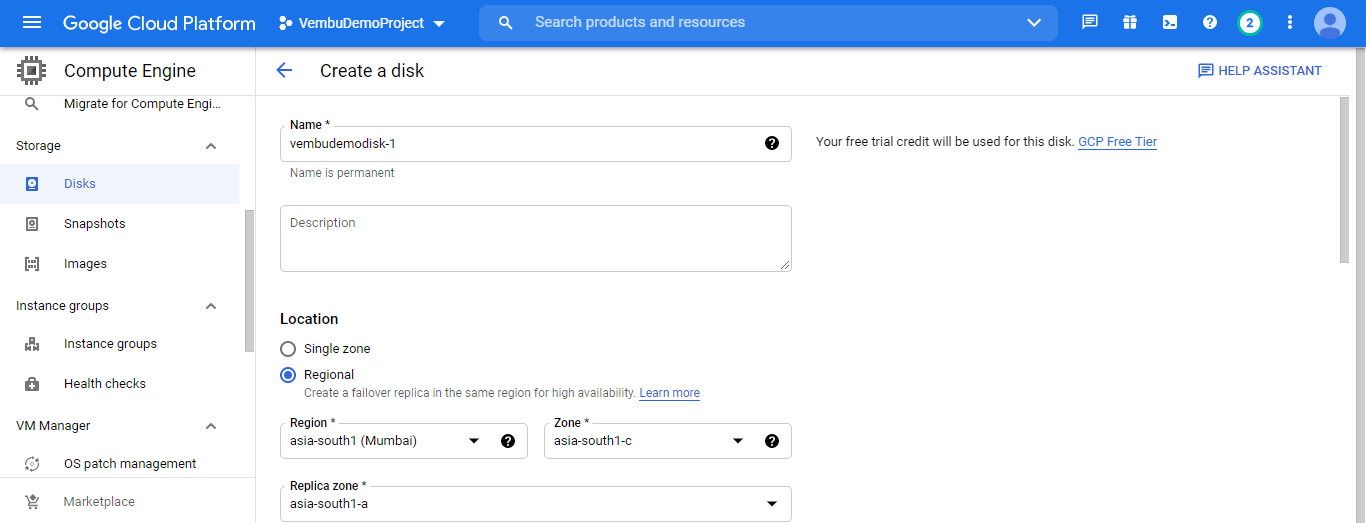
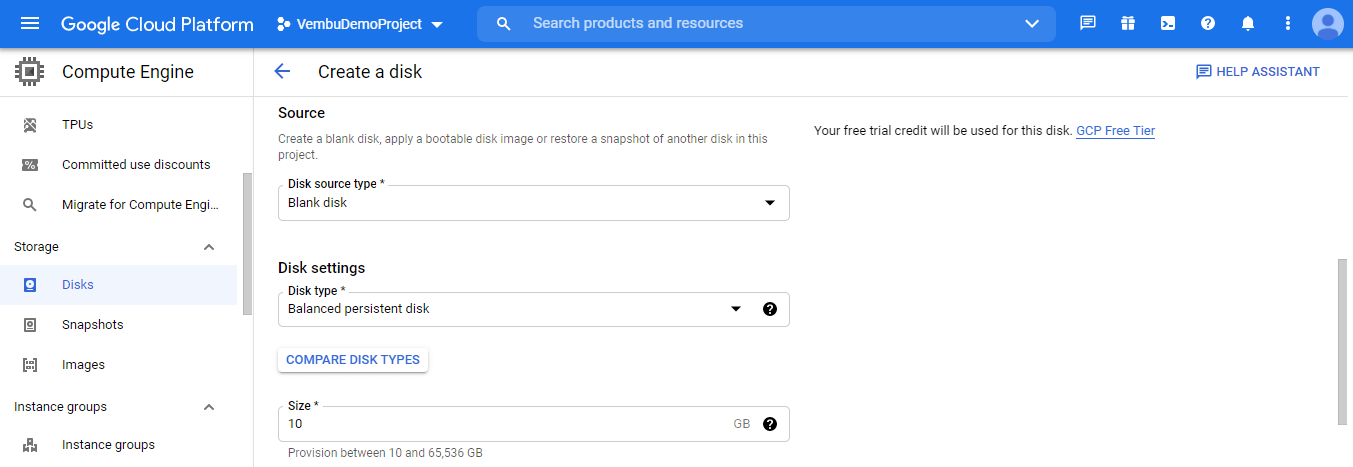
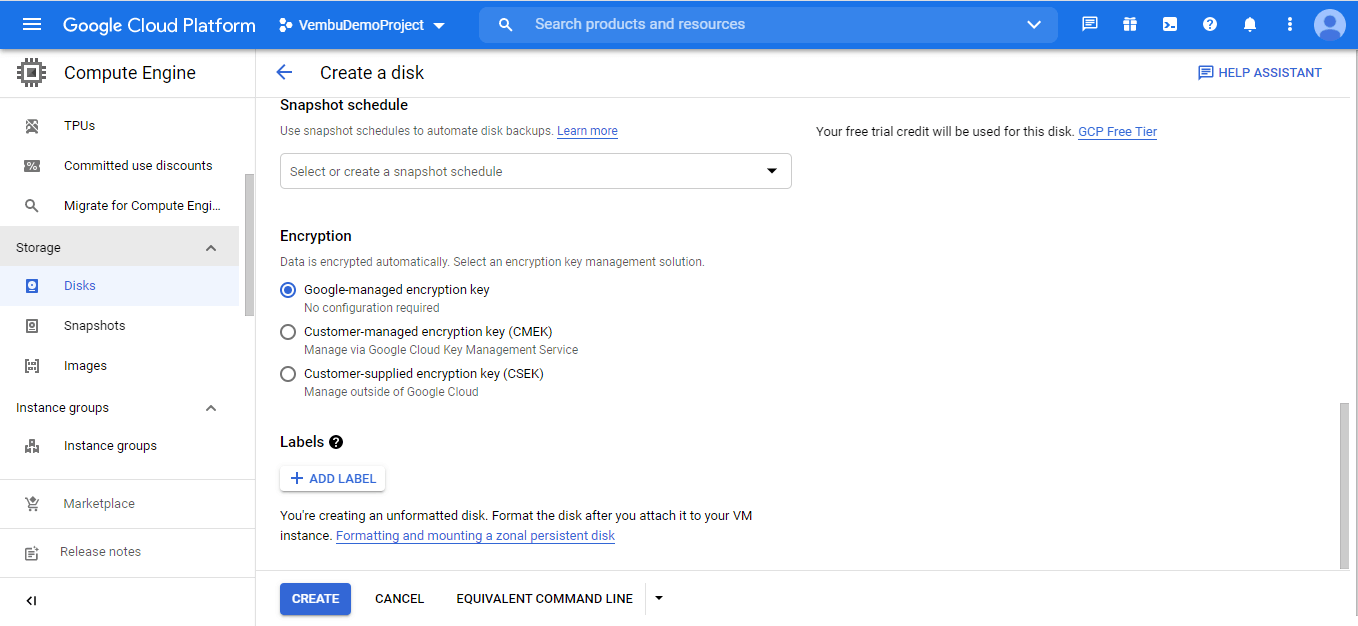
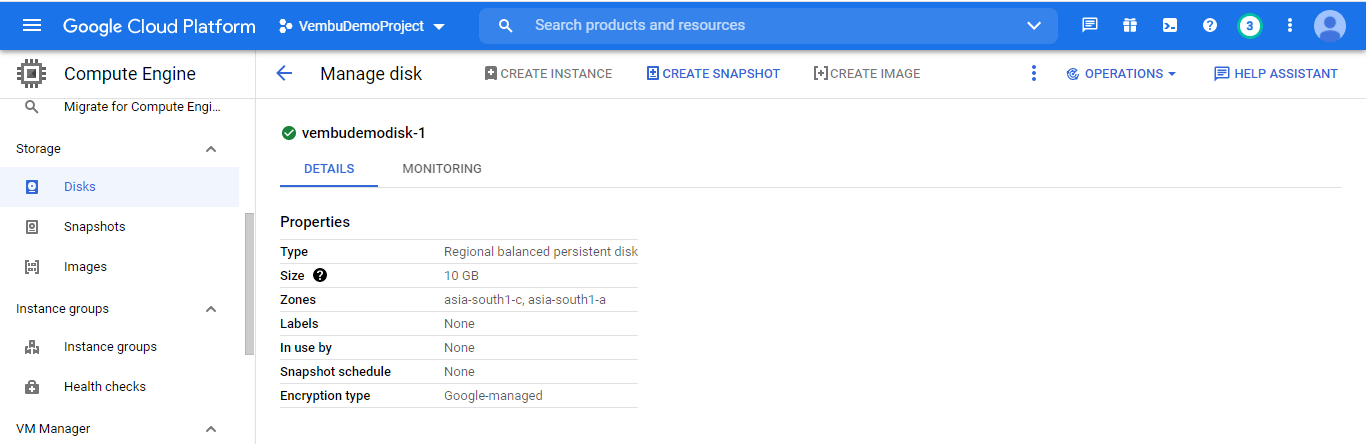
单击CREATE按钮,几分钟后磁盘就准备好了。单击磁盘的名称,可以查看磁盘的详细信息
在GCP控制台中将新创建的磁盘绑定到现有的虚拟机实例
在这一步中,我们将通过编辑虚拟机实例属性,将新创建的磁盘“vembudemodisk-1”附加到正在运行的实例“vembudemoinstance1”。
使用超级管理员帐号或特权管理员帐号登录GCP控制台,选择虚拟机实例运行的项目。
在导航菜单中选择“计算引擎>虚拟机实例”。—>选择“vembudemoinstance1”
点击页面顶部的编辑,如下图所示。
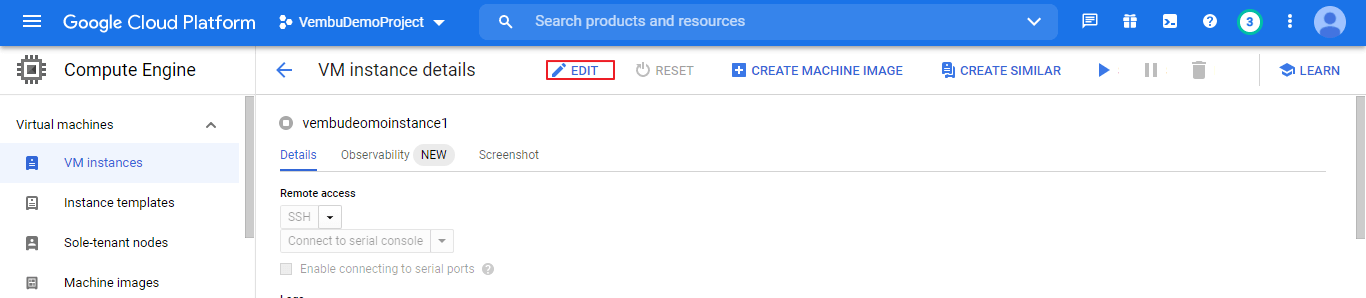
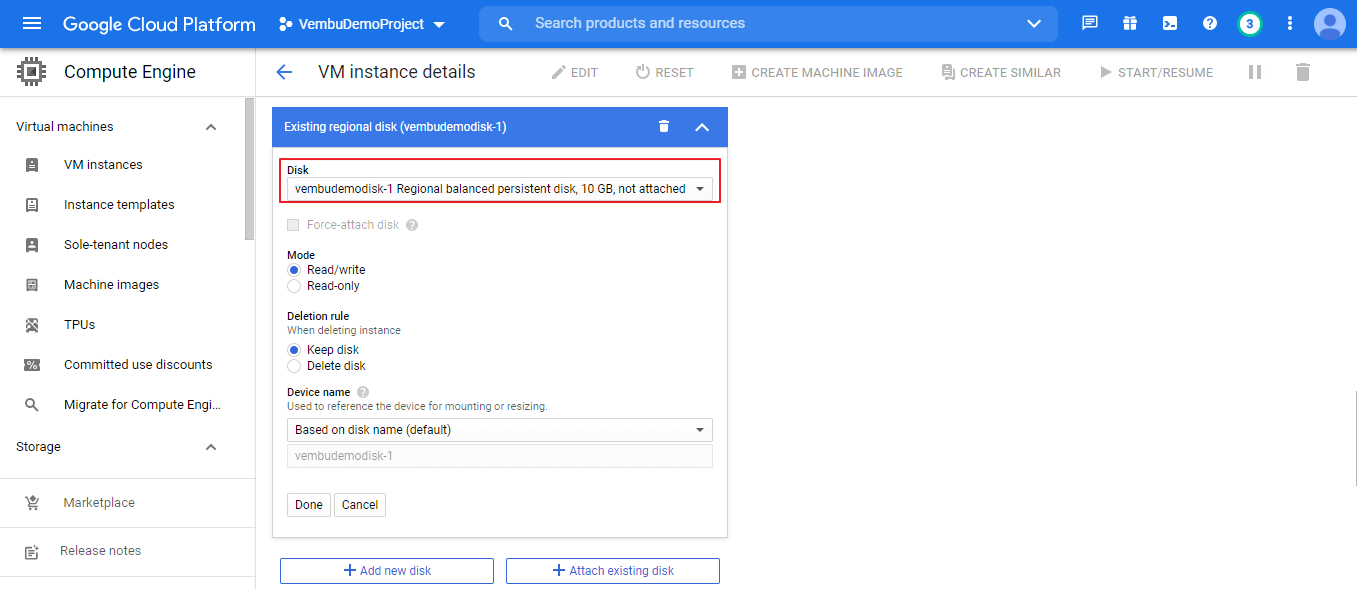
转到附加磁盘部分,选择“附加现有磁盘”,并从添加的磁盘列表中选择磁盘名称(在我们的示例中是vembudemodisk-1)。点击“完成”按钮添加磁盘,然后点击页面底部的“保存”。
注意:绑定磁盘时,请确保选择“读写模式”,删除磁盘时选择“保留磁盘模式”,这样即使删除了磁盘上的实例,磁盘及其内容也不会被删除。
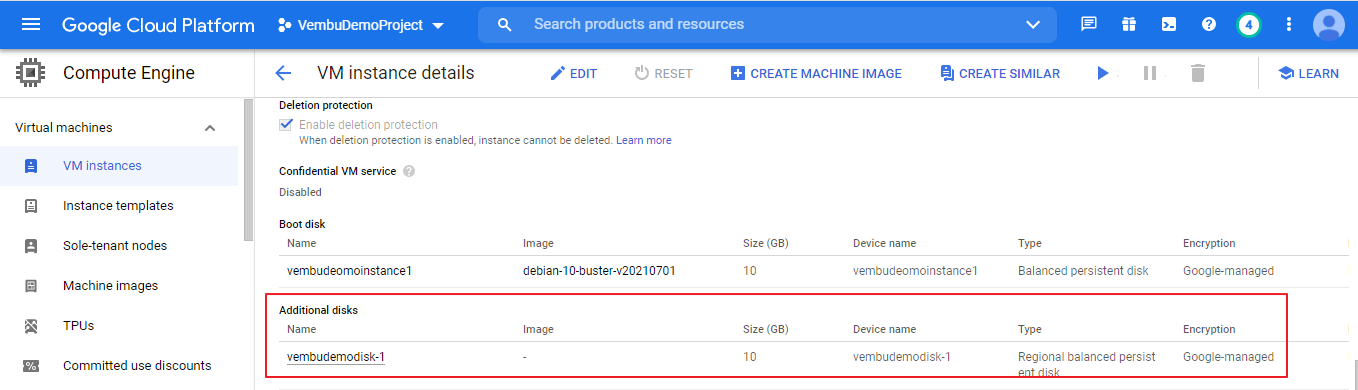
增加的磁盘可在虚拟机实例详情中验证。下面的截图详细展示了这些步骤。
快照:
快照增量备份持久磁盘中的数据。创建快照以捕获磁盘的当前状态后,可以使用它将数据恢复到新磁盘。您可以从磁盘创建快照,即使它们被附加到运行中的虚拟机实例。
您可以直接在GCP控制台中为任何连接到任何正在运行的虚拟机的持久磁盘创建快照或调度快照。
- 使用超级管理员或管理员特权用户登录GCP控制台
- 选择要用于获取磁盘快照的项目
- 选择“计算引擎→存储→快照”
- 选择“创建快照”或“定时快照”
在本博客中,我们将手动创建磁盘快照。您还可以在您方便的时候计划创建快照。单击“创建快照”,手动对磁盘进行快照,如下图所示。
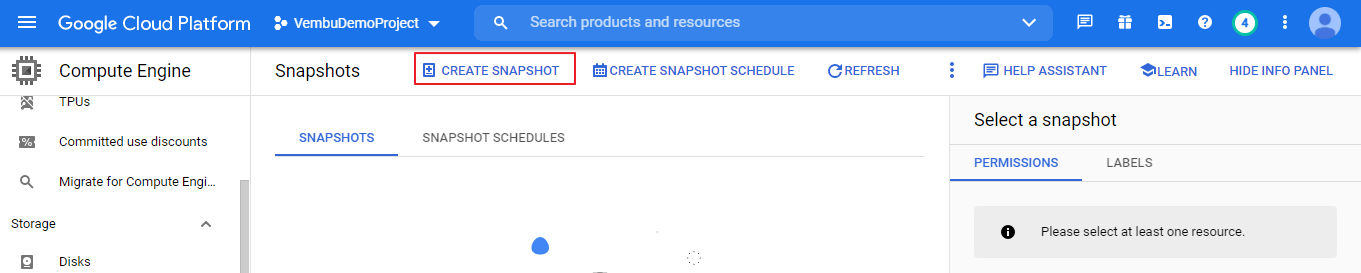
在单击Create Snapshot按钮时,将打开一个新的浏览器窗口,用户需要提供与磁盘快照相关的详细信息。这些细节如下所述。
快照名称-提供快照的名称。
描述—可选,对快照提供有意义的描述信息。
源磁盘—选择用于快照的源磁盘。您可以在同一区域内创建的磁盘列表中进行选择。
区域—选择快照的存放位置,可以是区域,也可以是多区域。
加密-该快照将使用磁盘加密设置进行加密。通常,您将提供在创建磁盘时使用的加密类型。因此,快照也将应用相同的加密设置。
应用一致性—用户可以启用或禁用快照的应用一致性设置。启用时,在磁盘使用时创建一个应用程序一致的快照,这样就不需要关闭实例或使磁盘脱机。
提供以上详细信息后,单击“创建”按钮创建磁盘的快照。下面的截图显示了这些细节。
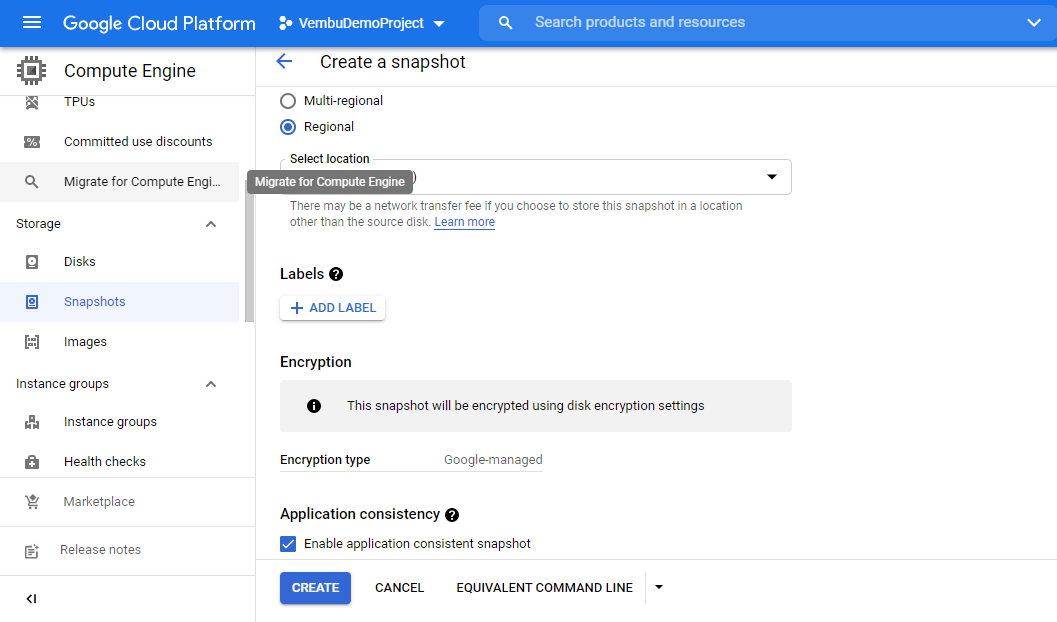
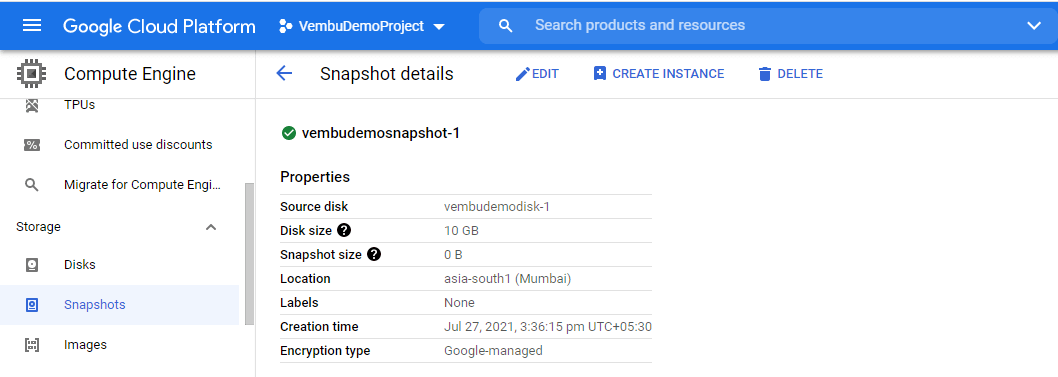
创建快照需要几分钟时间,快照将显示在快照左侧导航菜单下。单击每个快照,您将获得快照的所有详细信息。在此窗口中,您还可以使用快照创建一个新实例(如果它是OS持久化磁盘),并可以删除快照。
图片
镜像是各种操作系统的启动盘,可用于创建需要使用操作系统的虚拟机。有两种类型的图像可用,它们是:
- 公共映像由谷歌、开源社区和第三方供应商提供和维护。默认情况下,所有谷歌云项目都可以访问这些映像,并可以使用它们创建实例
- 自定义映像仅对您的云项目可用。您可以从引导磁盘和其他映像创建自定义映像。然后,使用自定义映像创建实例
在这个页面上,您还可以导入和导出图像
进口构建形象——如果你有在你的本地虚拟磁盘或云环境与软件和配置你需要(有时被称为黄金磁盘或黄金图片),你可以节省时间通过这些虚拟磁盘导入计算引擎和使用生成的图像来创建新的虚拟机。导入工具支持VMDK、VHD等大多数虚拟磁盘文件格式。
镜像导出—如果需要将计算引擎镜像移到计算引擎项目之外,可以将镜像导出到云存储。导出工具支持VMDK、VHD等大多数虚拟磁盘文件格式。
注:导入导出工具使用Cloud Build API,该API必须在您的项目中启用,并且Cloud Build服务帐户必须具有在您的项目中创建和管理资源的权限。
在本博客中,我们将提供使用正在运行的VM实例的引导磁盘创建自定义映像的步骤。
- 使用超级管理员或管理员特权用户登录GCP控制台
- 选择要用于获取磁盘快照的项目
- 选择“计算引擎→存储→镜像”
- 选择创建图像
这将打开一个新的浏览器窗口,用户需要提供下面描述的截图的详细信息。
名称-为您创建的映像提供名称。
来源-选择从云存储文件、计算引擎磁盘、映像或虚拟磁盘(vmdk或VHD)创建映像。在本例中,我们从磁盘创建映像。
源磁盘-选择要从列表中创建映像的磁盘。
位置-映像所在的位置。通常,映像位置将是相同的磁盘位置或区域。
加密—数据自动加密。用户必须提供可用的加密密钥管理解决方案。缺省情况下,为谷歌托管密钥。下面的图片展示了这些细节。
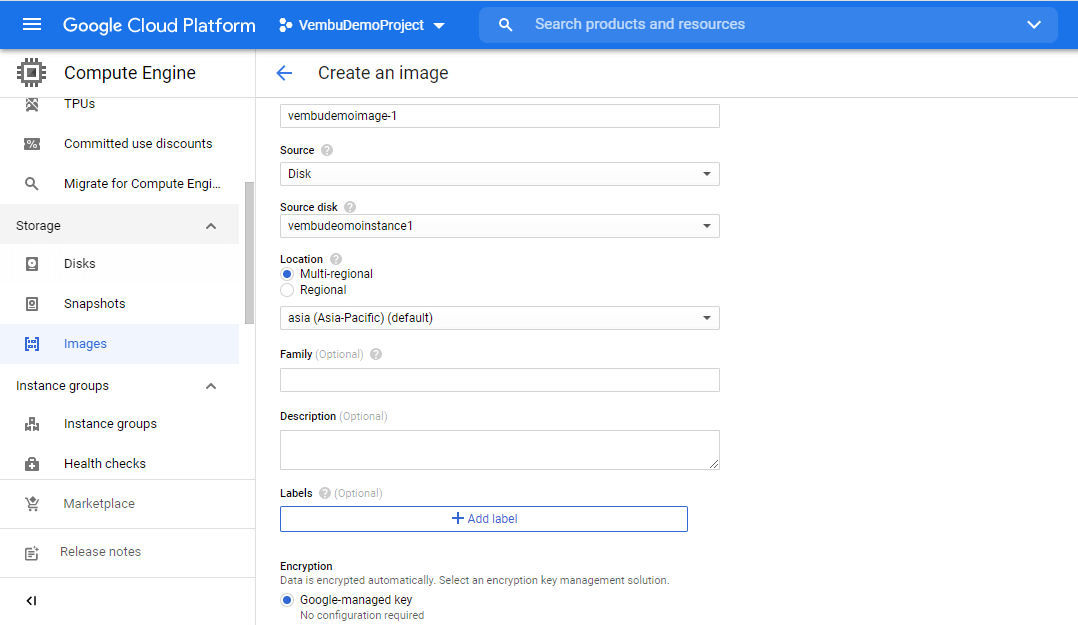
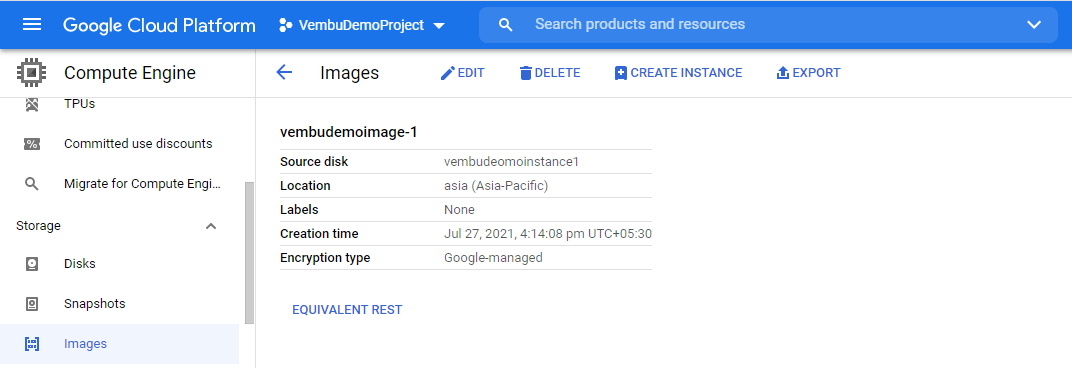
单击页面底部的Create,开始创建图像。几分钟后,您创建的图像将列在图像下。从Images列表中,您可以选择新创建的图像以获得图像的更多细节。在这里,您可以使用图像创建一个实例,也可以将图像导出到GCP下面的截图。导出工具支持VMDK、VHD等大多数虚拟磁盘文件格式。您也可以从该页删除图像。
结论:
在谷歌Cloud控制台下创建磁盘、快照和映像非常容易和简单。当您不想冒险或不想使用磁盘及其数据时,快照是非常有用的。作为最佳实践,每小时对磁盘进行一次快照。避免更频繁地拍照。实现这一点的最简单方法是设置快照计划。使用机器映像为运行在Compute Engine上的VM实例存储来自一个或多个磁盘的所有配置、元数据、权限和数据。用于创建机器映像的VM实例被称为源VM实例,具有一定的GCP知识,可以很容易地习惯创建磁盘、快照和映像。

